

こんにちは、クリエイトアイ石原です。ご覧いただき、ありがとうございます🙂
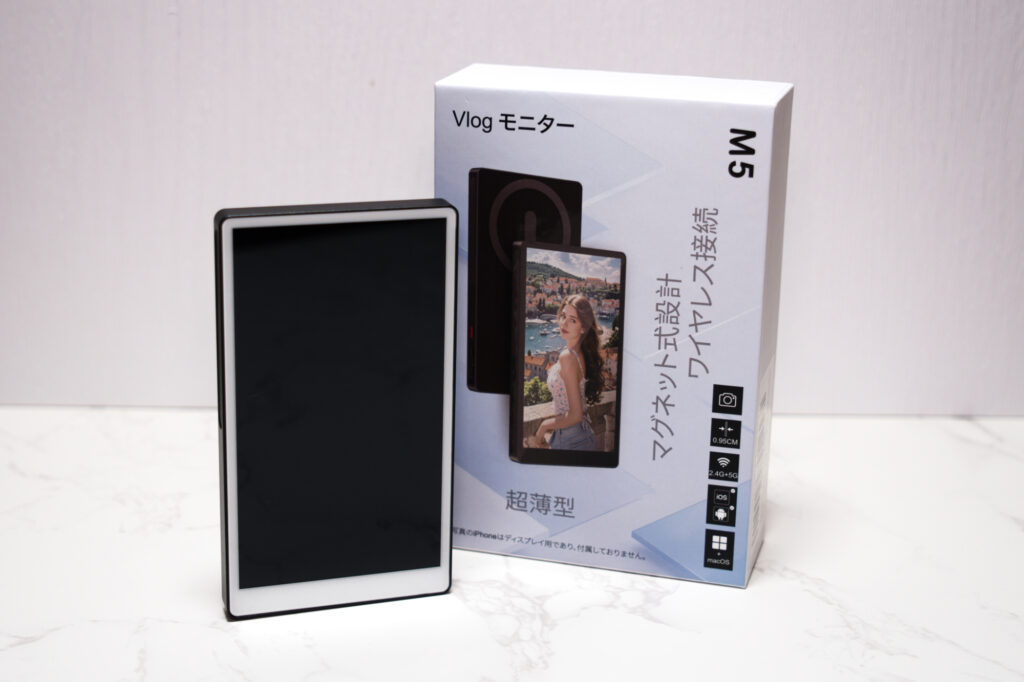
今回は高画質な外カメラをモニタリングしながら撮影できる自撮り背面モニターをご紹介します。
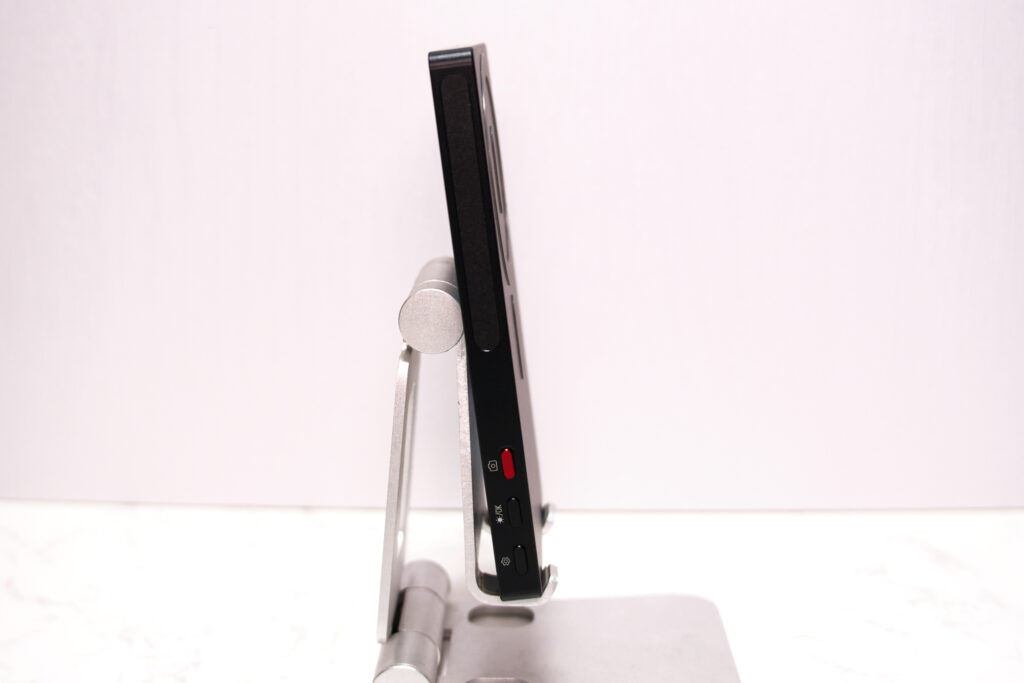
商品名は「VlogモニターM5Pro」といい、XBONFIREの商品になっています。
ここがポイント
- 5インチの大画面でフルHD(1080P)解像度により、色鮮やかに映ります!
- タッチ画面で操作も簡単!
- 最大30mのワイヤレス操作ができて便利!
- iOS/Android対応
※メーカー仕様により、
※Googleシリーズ、 Google Pixel非対応。
※Sony端末非対応。
※Galaxy端末非対応。
※AQUOS端末では非対応。
今回ご紹介のアイテム
VlogモニターM5Pro/XBONFIRE


過去の動画
VlogモニターM5Pro/【自撮りする人 必見!】高画質の外カメラをモニタリング!自撮り背面モニター MagSafe対応
▼詳細は動画をご覧ください。
設定方法
iPhoneをご使用の場合
以下の手順をご確認ください。
Step 1:「設定」>「アクセシビリティ」>「ズーム」>「ズーム領域」を開き、「フルスクリーンズーム」を選択します。
Step 2:前の画面に戻り、「ズーム」をオンにします。
⚠️注意:画面が拡大されすぎた場合は、3 本指でダブルタップすると元の表示に戻ります。
上記の設定完了後、Bluetooth のペアリングを行うことで、モニターのタッチ機能が使用可能となります。
※ 本設定はiPhoneユーザーのみ必要です。Android端末は通常の画面ミラーリング接続で、タッチ機能をご利用いただけます。
Androidをご使用の場合
Step 1:電源ボタンを長押しして起動します。スマートフォンの画面右上端から下にスワイプし、クイックメニューバーを開きます。ワイヤレスディスプレイタップして機能を起動する。
Step 2:検出されたデバイスリストの中から「M5-XXX」を探し、タップして接続します。
Step 3:スマホと自撮りモニターの接続が成功すると、画面がリアルタイムで共有されます。
まとめ
画面が5インチと見やすくなり画面タッチ操作ができるので、すごく使いやすくなった。
前回のVlogモニターと違って一度Bluetooth接続すると自動接続するようになって使いやすくなりました!
iPhoneで動画を撮る場合、標準のカメラアプリを使用するとカクツキや遅延が発生するので「Blackmagic Camera」アプリを使うと、どの機種でもスムーズな映像撮影が可能です。
非常に使いやすいガジェットになりましたね♪
最後までご覧いただき、ありがとうございます😀
ビジネス関係のご相談や取材のご依頼、YouTubeチャンネルを活用したタイアップ動画のご相談はこちらから
YouTubeチャンネル
YouTubeチャンネルも随時更新しています。
チャンネル登録していただけると更新の励みになりますので、よろしくお願いいたします🤗
参考になったよ!っていう方はいいね👍ボタンもよろしくね♪
